自己紹介
こんにちは、エーピーコミュニケーションズiTOC事業部 BzD部 0-WANの田中と申します。
弊社でEDR製品を導入いただいたお客様のインシデント調査を主に担当しております。
その傍らプログラマーとしての経験と知識を生かしてセキュリティに関するウェブアプリケーションを設計構築するなどSOCチームのメンバーとして日々サイバーセキュリティと共に在るエンジニアです。
2025年は12回に渡ってCrowdStrikeの利用者視点で役に立つ情報をお伝えしています。
| 回 | 掲載月 | トピック |
|---|---|---|
| 1 | 2025/1 | 【CrowdStrike】FalconConsole徹底解説 その1 |
| 2 | 2025/2 | 【CrowdStrike】FalconConsole徹底解説 その2 |
| 3 | 2025/3 | 【CrowdStrike】FalconConsole徹底解説 その3 |
| 4 | 2025/4 | 【CrowdStrike】クエリー徹底解説 その1 |
| 5 | 2025/5 | 【CrowdStrike】クエリー徹底解説 その2 |
| 6 | 2025/6 | 【CrowdStrike】クエリー徹底解説 その3 |
| 7 | 2025/7 | 【CrowdStrike】API徹底解説 その1 |
| 8 | 2025/8 | 【CrowdStrike】API徹底解説 その2 |
| 9 | 2025/9 | 【CrowdStrike】API徹底解説 その3 |
| 10 | 2025/10 | 【CrowdStrike】Falcon Foundry徹底解説 その1 |
| 11 | 2025/11 | 【CrowdStrike】Falcon Foundry徹底解説 その2 |
| 12 | 2025/12 | 【CrowdStrike】Falcon Foundry徹底解説 その3 |
今回はFalconConsoleのダッシュボードとアラート画面についてご紹介します。
基本的な使い方
FalconConsoleの主要な機能は以下のとおりです。
- ダッシュボード
- アラート画面
- ホスト管理
- 検索機能
- レポート機能
今回はFalconConsoleのダッシュボードとアラート画面についてご紹介します。
CrowdStrikeの管理画面からユーザーガイドが利用できますので参考になさってください。

購入済の製品によって利用できるメニューが変わりますが現在0-WANで購入している検証環境では以下のメニューが利用できます。

まず最初にログインした時に行うのがプロファイルの設定です。

必要に応じてパスワードを変更します。

タイムゾーンや表示を日本環境に変更します。

1.ダッシュボード
FalconConsoleには多くのプリセットのダッシュボードがあり、独自のダッシュボードを新規に作成することもできます。
ここでは「エンドポイントセキュリティ」の「アクティビティダッシュボード」を例に解説します。

「アクティビティダッシュボード」では検知に関するアクティビティの概要を可視化することができます。

「新しい検知」の数字をクリックすると、

「ステータス」が「New」の検知をフィルタリングして表示することができます。

同様に「SHAベースの検知」でハッシュ値をクリックすると、
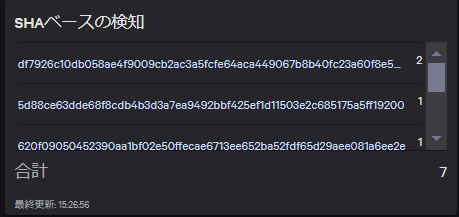
「ハッシュ」が「選択したハッシュ値」の検知をフィルタリングして表示することができます。

このようにダッシュボードを利用するとFalconプラットフォームで管理される様々な情報を概観することができます。それにより優先度の高い検知をすばやく把握して迅速に対応するなど、必要な情報に素早くアクセスできるところがダッシュボードの利点です。
2.アラート画面
SOCで一番多く利用するのがエンドポイント検知画面です。
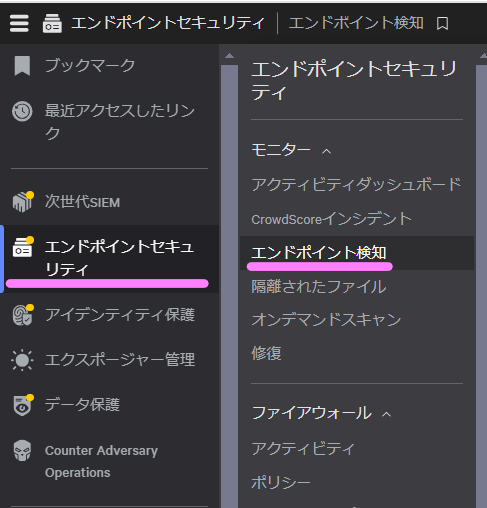

一覧から検知を選択すると下と右側に概要が展開表示されます。

「全検知を表示」をクリックすると該当する検知の情報を詳細に調査することができます。

右上の「アクション」から「プロセスを調べる」を選択すると「高度なイベント検索」画面が表示され後の回で解説する「クエリー」機能を利用して詳細なログの追跡を行うことができます。

このようにアラート画面では検知されたアラートを整理し一覧表示することができます。いつ発生したのか、危険度は高いのか、どのホストで発生しているのか、誰が対応しているのか、誤検知か、対応はクローズしているのかなど一覧できるため、チームでのインシデントレスポンスをスムーズに行うことができます。
まとめ
今回はFalconConsoleのダッシュボードとアラート画面についてご紹介しました。 FalconConsoleは非常に高機能ですし常に機能が改善されるため難しいと感じられるユーザは多いと思います。 今後はシャーロットAIが標準で搭載されるようになると利用しやすさが格段に向上すると思われます。 www.crowdstrike.com
今後の連載の予定をご参考に興味があるトピックだけでもご覧いただければ幸いです。
少しでもサイバーセキュリティに興味を持っていただけるように楽しくお伝えしますのでお楽しみに。
最後まで読んでいただきありがとうございました。
0-WANについて
私たち0-WANは、ゼロトラスト製品を中心とした、マルチベンダーでのご提案で、お客様の経営課題解決を支援しております。 ゼロトラストってどうやるの?製品を導入したけれど使いこなせていない気がする等々、どんな内容でも支援いたします。 お気軽にご相談ください。
問い合わせ先、0-WANについてはこちら。 www.ap-com.co.jp
一緒に働いて頂ける仲間も募集しています
今までの経験を活かして、私たちと一緒にゼロトラスト分野で活躍しませんか? www.ap-com.co.jp
