
目次
はじめに
こんにちは、クラウド事業部の山下です。
OCI上に作成したインスタンスのイメージを作成したいなと思い、カスタム・イメージの作成とイメージからのインスタンス作成を試してみました。
この手順をまとめておきたいと思います。
どんなひとに読んで欲しい
- OCIを勉強中のひと
OCI カスタム・イメージとは
公式ドキュメントには以下のように記載されています。
インスタンスのブート・ディスクのカスタム・イメージを作成し、それを使用して他のインスタンスを起動することができます。
イメージから起動するインスタンスには、カスタマイズ、構成、およびイメージの作成時にインストールされていたソフトウェアが含まれます。
OSの設定やインストールした各種ミドルウェア・ソフトウェアの設定をイメージ化してOSのひな型を作成可能な機能です。
AWSでいうAMIに相当する機能だと考えています。
事前準備
以下は完了している状況から今回の検証はスタートしました。
- OCIアカウント、IAMユーザーの作成
- コンパートメントの作成
- VCNの作成
- カスタム・イメージを作成する元のインスタンスの作成
今回は以下の記事で作成したGitLab Self-Managedをインストール済みのインスタンスをイメージ化します。 techblog.ap-com.co.jp
手順
以下のドキュメントを参考に、イメージ作成を試していきます。 docs.oracle.com
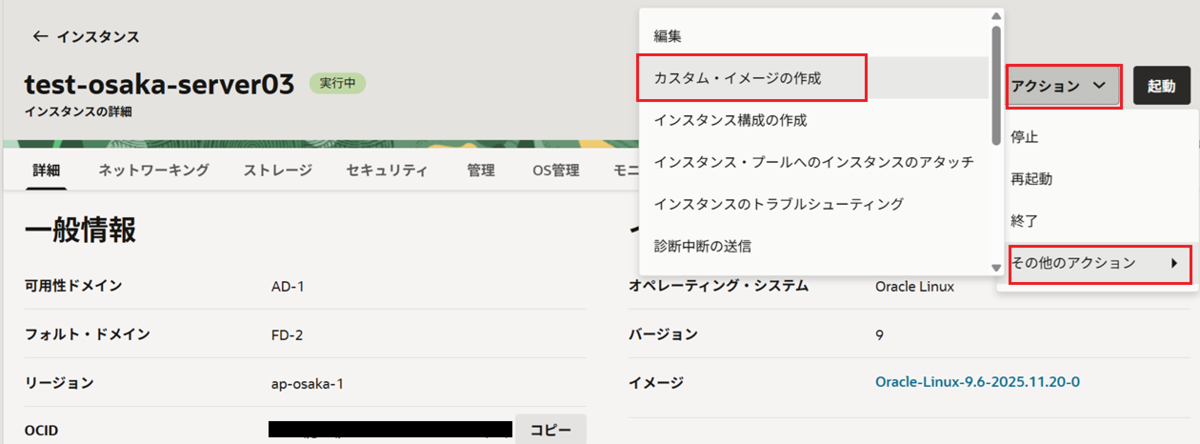
まずカスタム・イメージを作成したいインスタンスを選択します。
「アクション」⇒「その他のアクション」から「カスタム・イメージの作成」を選択します。
イメージを作成するコンパートメントを選択します。
イメージの名前を記載して「カスタム・イメージの作成」を押下します。
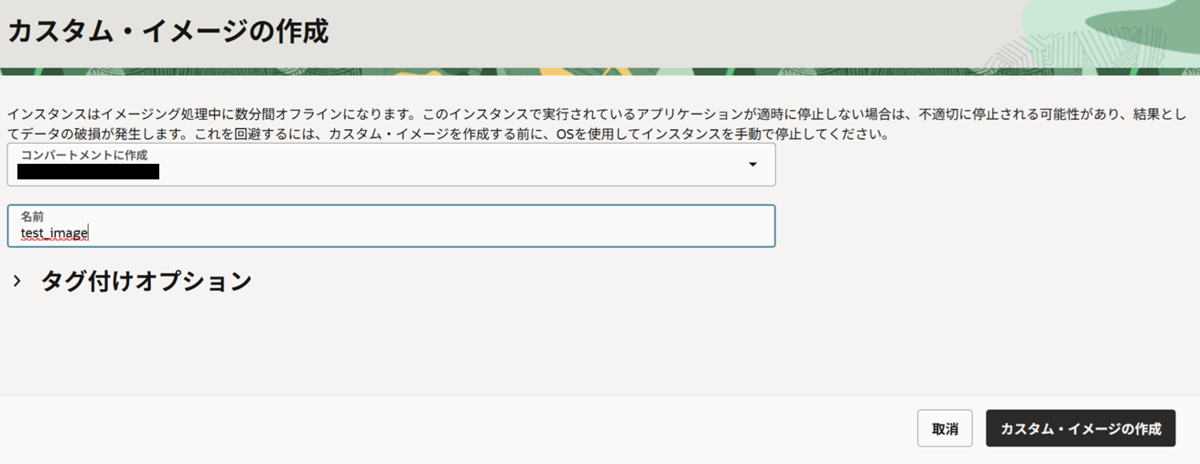
作成画面の注意書きにもあったように、イメージ作成中はインスタンスが停止されます。
実務で利用するイメージの場合は、事前にインスタンスを停止させておくと安全かと思います。
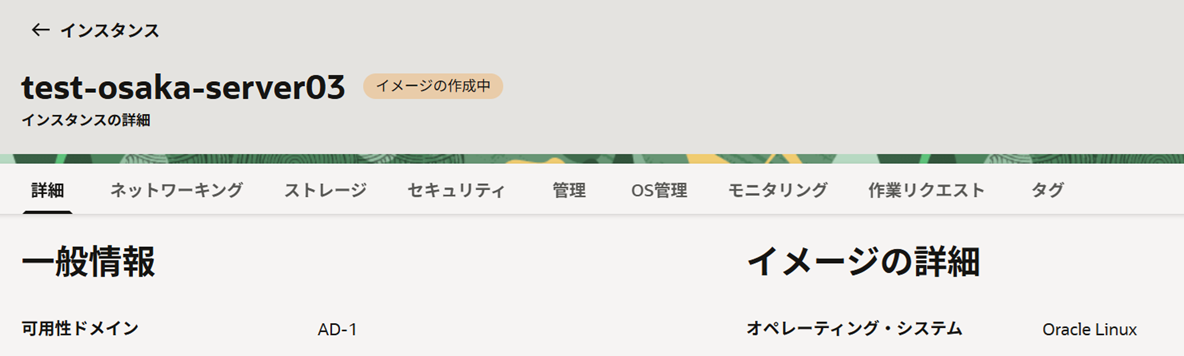
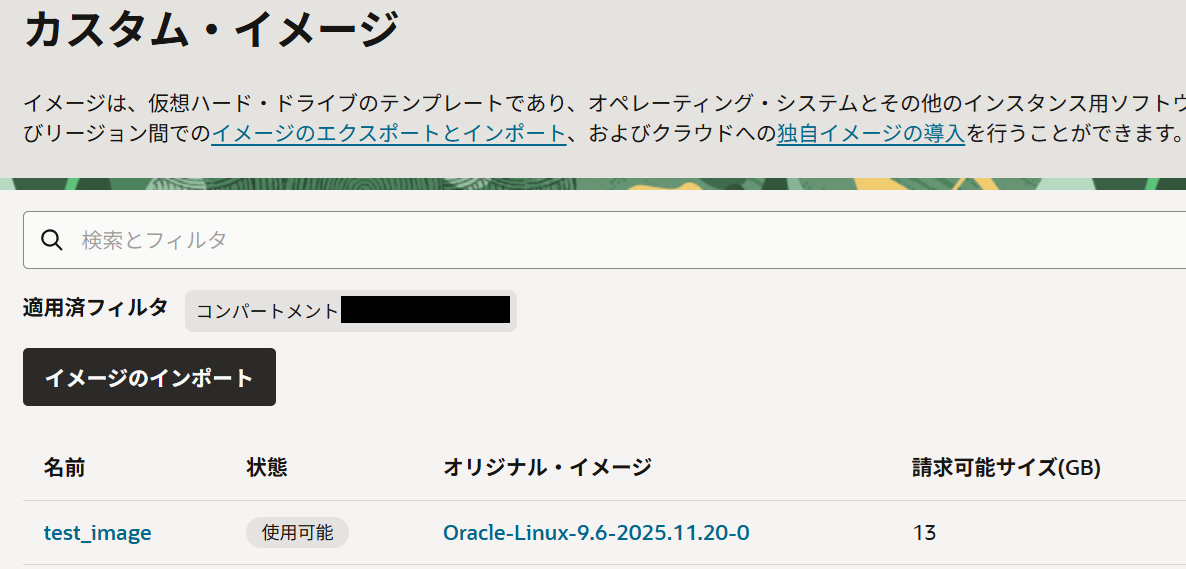
数分経過するとカスタム・イメージの作成が完了しました。
イメージの一覧は、ナビゲーションメニューの「コンピュート」⇒「カスタム・イメージ」から確認ができます。
次に作成したイメージからインスタンスを作成してみます。
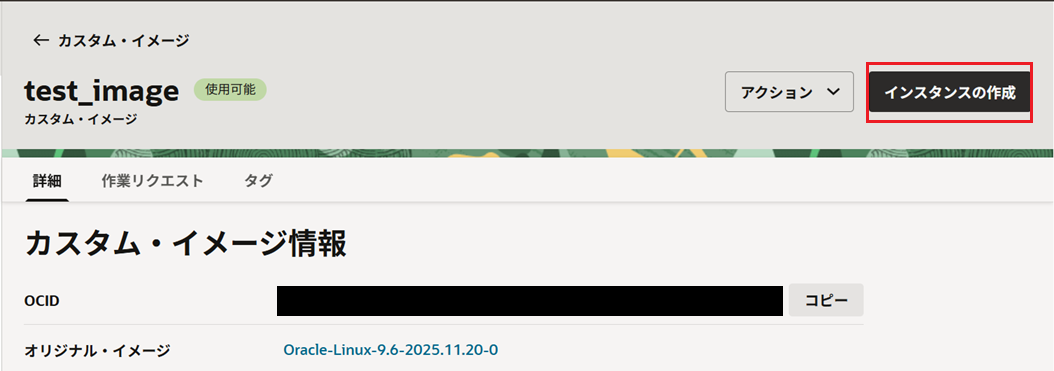
一覧画面から対象のカスタム・イメージを選択して、「インスタンスの作成」を押下します。
ちなみにこのイメージ一覧画面からだけでなく、「コンピュート」⇒「インスタンス」⇒「インスタンス作成」からもカスタム・イメージからのインスタンス作成が可能です。
「インスタンス」画面から作成する場合は、「イメージの変更」を押下して「My Images」を選択⇒対象のカスタム・イメージを選んでください。
作成画面で記載・選択する項目は通常のインスタンス作成と同じです。
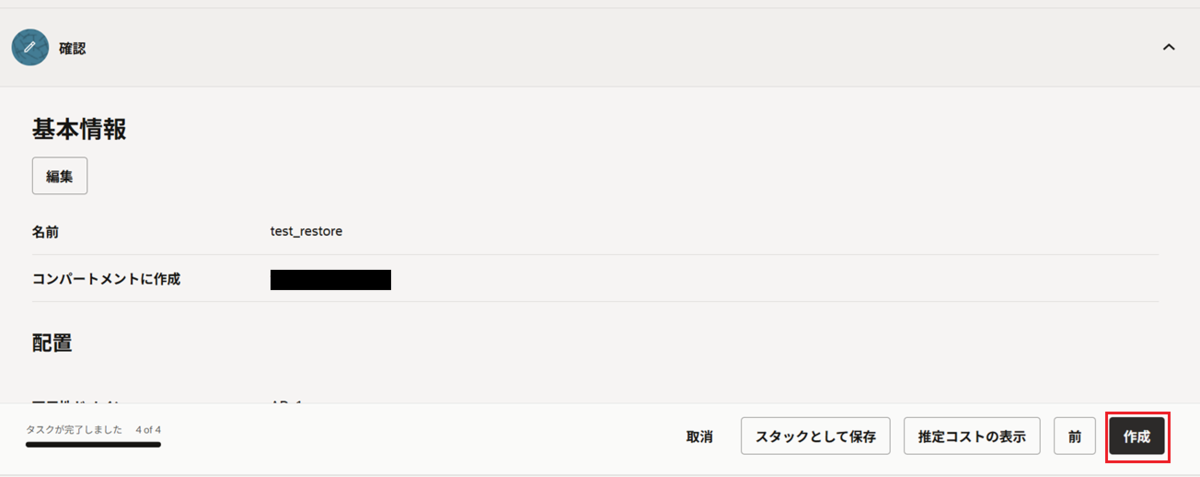
コンパートメントやシェイプ、サブネットなどを選択して「作成」を押下します。
インスタンスの作成が完了したら、SSH接続してOSの設定やインストール済みのソフトウェアがイメージ作成元のインスタンスと同じかどうかを確認します。
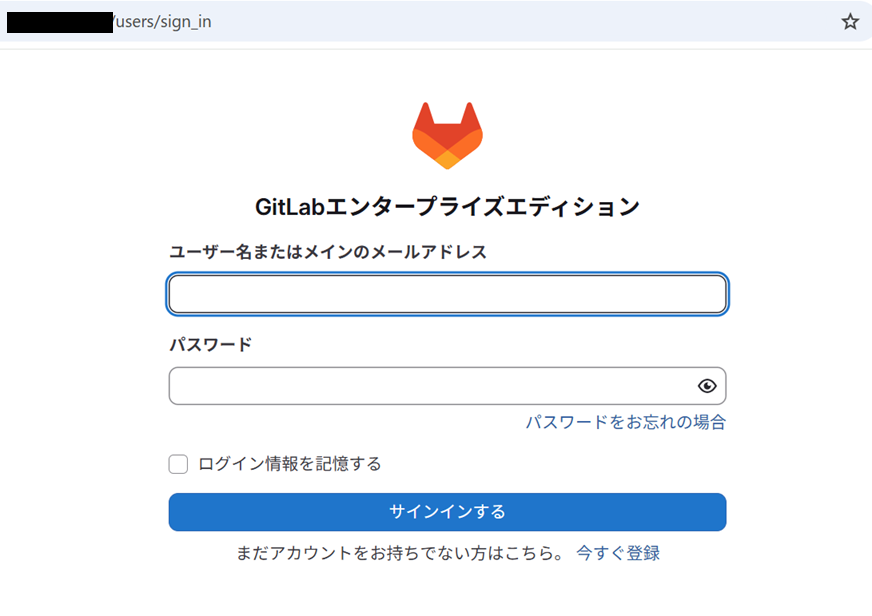
OCIの内容ではないため詳細は活用しますが、GitLabの設定ファイル(gitlab.rb)の外部URL部分を修正してGitLabを再設定したところウェブアクセスも無事に確認ができました。
最後に不要になったカスタム・イメージの削除方法もご紹介します。
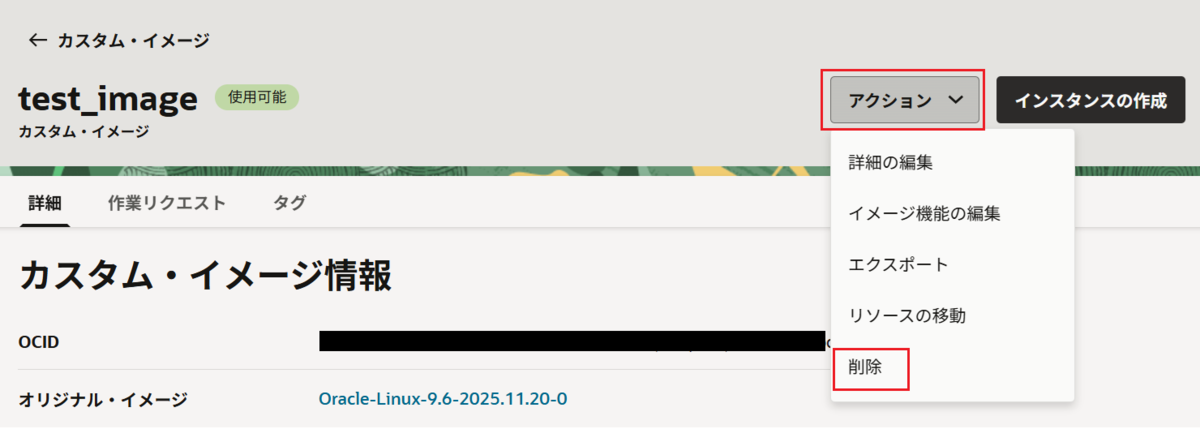
対象のイメージを選択して「アクション」⇒「削除」で削除が完了します。
おわりに
インスタンスのイメージ作成方法についてご紹介しました。
複雑な手順がなく、数分でインスタンスのイメージ作成が可能であることがわかりました。
同じ構成のインスタンスを複数台作成する必要があるときなどに活用できると便利な機能だと思いました。
お知らせ
私達クラウド事業部はクラウド技術を活用したSI/SESのご支援をしております。
また、一緒に働いていただける仲間も募集中です!
今年もまだまだ組織規模拡大中なので、ご興味持っていただけましたらぜひお声がけください。
