目次
- はじめに
- Microsoft Fabricとは?
- Fabricを支える「OneLake」の仕組み
- Fabricの主なコンポーネント
- Fabricへの登録からワークスペース作成まで
- 参考資料
- 参考:導入時に準備すること
- おわりに
1. はじめに
2025年12月に入社しました、iTOC事業部GDAI部の合田と申します。
この記事ではMicrosoft社が提供しているMicrosoft Fabricのアカウント作成からワークスペース作成までの手順を解説します。
2. Microsoft Fabricとは?
Microsoft Fabricは、データ移動、データサイエンス、リアルタイム分析、ビジネスインテリジェンスまで、データ分析に必要なすべての機能を一箇所に集約したSaaS型の統合データ分析プラットフォームです。
これまで、Azure Data Factory、Synapse、Power BIなど、複数のサービスを個別に契約・構築し、それらを複雑なネットワークで繋ぐ必要がありましたが、Fabricはこれらを一つの製品として統合することで手動によるサービス統合の必要性を減らし、大規模なデータの効率的な分析を可能にします。
3. Fabricを支える「OneLake」の仕組み
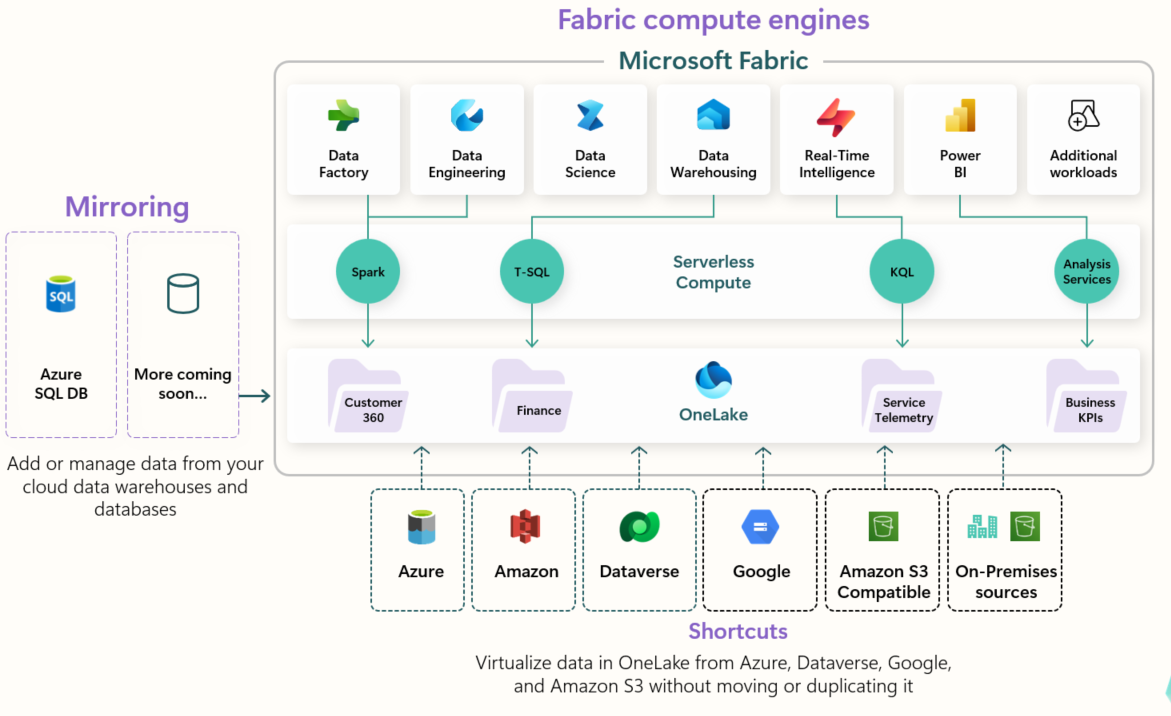
Fabricの最大の特徴は、以下画像のように「OneLake(ワンレイク)」という単一の論理的なデータレイク基盤です。Microsoftはこれを「データ版のOneDrive」と例えています。
① データのサイロ化を解消する「単一の論理レイク」
従来の分析基盤では、部門ごとに異なるストレージ(ADLS Gen2、S3など)を契約し、それぞれにデータを溜めていました。OneLakeは、組織全体のすべてのデータを一つの大きな論理的な湖に集約します。これにより、「あのデータはどこにあるのか?」という迷子や、部門間でのデータ転送の手間をゼロにします。
② 「ショートカット」機能によるゼロ・コピー
AWS S3、Google Cloud Storage、あるいは他のAzureアカウントにあるデータを、「コピー(移動)せずに」そのままOneLake内のデータとして参照できる機能です。 * メリット: ストレージ費用の二重払いを防ぎ、データ転送による遅延(レイテンシ)も排除できます。
③ 「OneCopy」戦略:一つのデータであらゆる分析を
OneLakeに保存されたデータは、オープンフォーマットであるDelta Lake (Parquet)形式で保持され、あらゆるエンジンから直接読み書きが可能です。これにより、従来はツールごとに複製・準備していたデータが一本化され、一つのデータ実体に対して複数の解析を同時に行えるようになります。
4. Fabricの主なコンポーネント
Fabricは、データの取り込みから活用までを一貫してサポートする「7つの専用ツール」が一つにパッケージ化されています。
① Data Factory (データ統合)
150以上のデータソース(オンプレミス、クラウド問わず)に接続し、データをOneLakeへ取り込みます。ドラッグ&ドロップで作成できる「データパイプライン」や、直感的なUIでデータ変換ができる「Dataflow Gen2」が含まれます。
② Synapse Data Engineering (データエンジニアリング)
Apache Sparkを利用して、大規模なデータの加工・変換を高速に行います。「レイクハウス」を構築し、生データを分析に適したクリーンな状態に整えるための中心的な役割を担います。
③ Synapse Data Warehouse (データウェアハウス)
完全な「サーバーレス」であり、ストレージとコンピューティングが分離されているため、スケーリングを意識せずにSQLでの高度な分析が可能です。
④ Synapse Data Science (データサイエンス)
データサイエンティストが機械学習モデルの構築、トレーニング、デプロイを行うための環境です。Azure Machine Learningと統合されており、実験の管理やモデルの追跡が容易に行えます。
⑤ Synapse Real-Time Intelligence (リアルタイム分析)
ストリーミングデータ、ログ、IoTデータなどの非構造化データをリアルタイムに分析します。高いクエリパフォーマンスを維持しながら、秒単位で発生するデータの可視化を可能にします。
⑥ Power BI (ビジネスインテリジェンス)
Fabricに統合されたPower BIは、OneLake上のデータを直接読み取る「Direct Lakeモード」を利用できます。これにより、データの更新を待つことなく、膨大なデータに対して瞬時にレポートを表示できます。
⑦ Data Activator (データ監視とアクション)
データに特定のパターンや変化が生じた際、リアルタイムで検知してアクションを実行します。例えば、在庫が一定数を下回った際に自動でTeams通知を送る、といった自動化がコードなしで設定可能です。
5. Fabricへの登録からワークスペース作成まで
それでは、実際にFabricを使い始めるための手順を解説します。2026年1月時点で、Microsoftは60日間の無料トライアルを提供しています。
ステップ1:Fabricポータルへアクセス
まずは Microsoft Fabric ポータル にアクセスし、組織のアカウント(Microsoft 365やPower BIのアカウント)でサインインします。
ステップ2:無料トライアルの有効化
- 画面右上の「自分のプロフィールアイコン」をクリックします。
- メニューの中から「試用版を開始 (Start trial)」ボタンをクリックします。
確認画面が表示されるので、「試用を開始」を選択します。
- ※メニューが表示されない場合は、組織の管理者がFabric機能を無効化している可能性があります。その場合はIT管理者に相談してください。
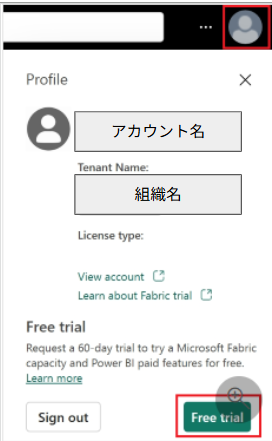
無料トライアルの有効化
- ※メニューが表示されない場合は、組織の管理者がFabric機能を無効化している可能性があります。その場合はIT管理者に相談してください。
60 日間無料の Fabric 試用版容量のアクティブ化の画面がポップアップするので、使用可能な試用版容量リージョンのドロップダウン選択を確認してください。 既定のホームリージョンをそのまま使用するか、ニーズに最も適した新しいリージョンの場所に更新できます。 選択したら、使用条件に同意し、[ アクティブ化] を選択します。
ステップ3:ワークスペースの作成と解説
Fabricにおける「ワークスペース」とは、データ、パイプライン、レポートなどのあらゆるアイテムを管理する、いわば「プロジェクト共有の作業フォルダ」のような存在です。
ワークスペースの主な役割
- 共同作業の場: チームメンバーを招待し、権限を割り当てることで安全に共同作業ができます。
- リソースの分離: プロジェクトや部門(例:「営業部」「開発」)ごとに分けることで整理が容易になります。
- ライセンスの紐付け: Fabricの機能を利用するために、ワークスペース単位で「試用版」などのライセンスを割り当てます。
作成の手順
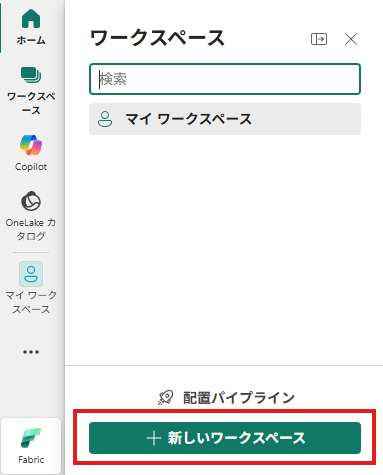
左側のナビゲーションバーから「ワークスペース」をクリック。
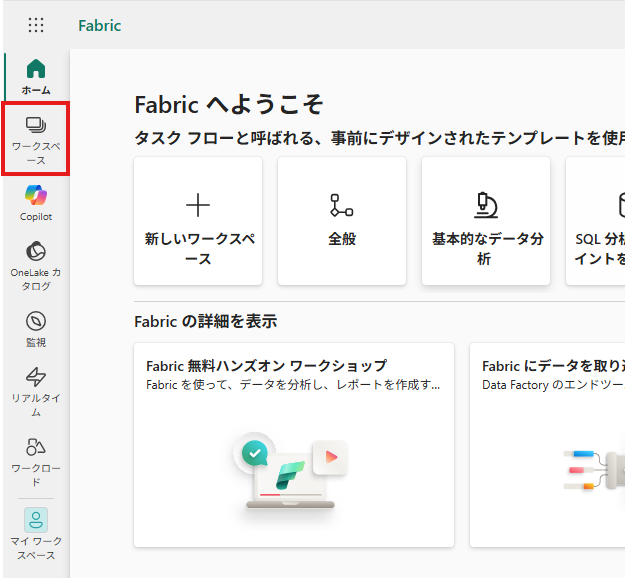
「新しいワークスペース」を選択します。
名前(例:
My_Fabric_Project)を入力します。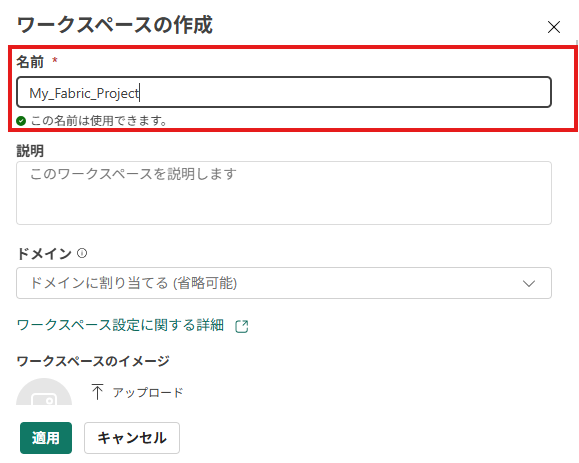
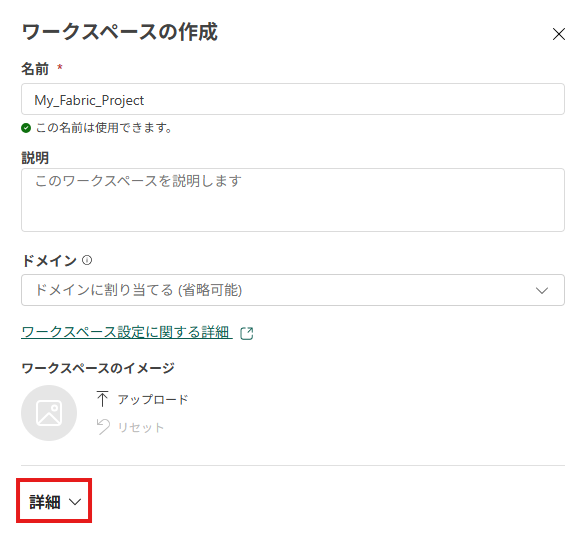
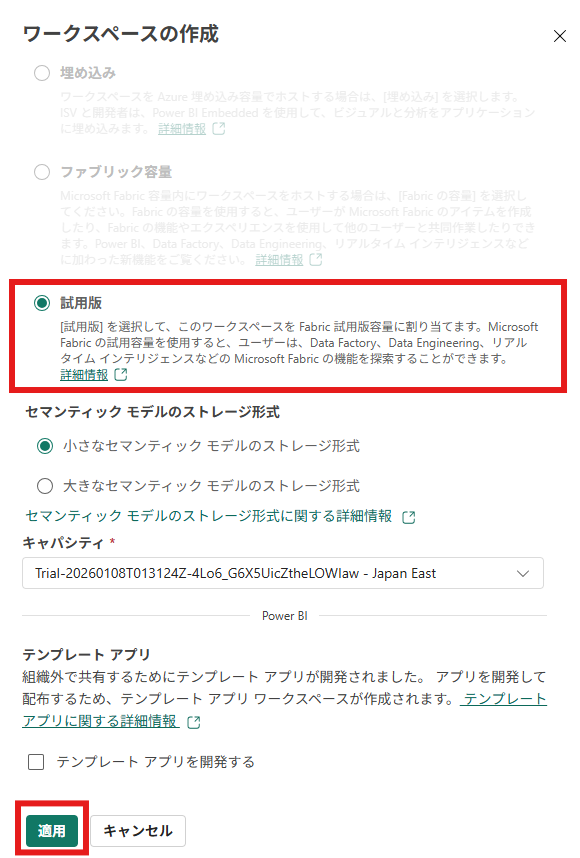
「詳細」タブで、ライセンスモードが「試用版 (Trial)」になっていることを確認して、「適用」をクリックします。
これで準備完了です!
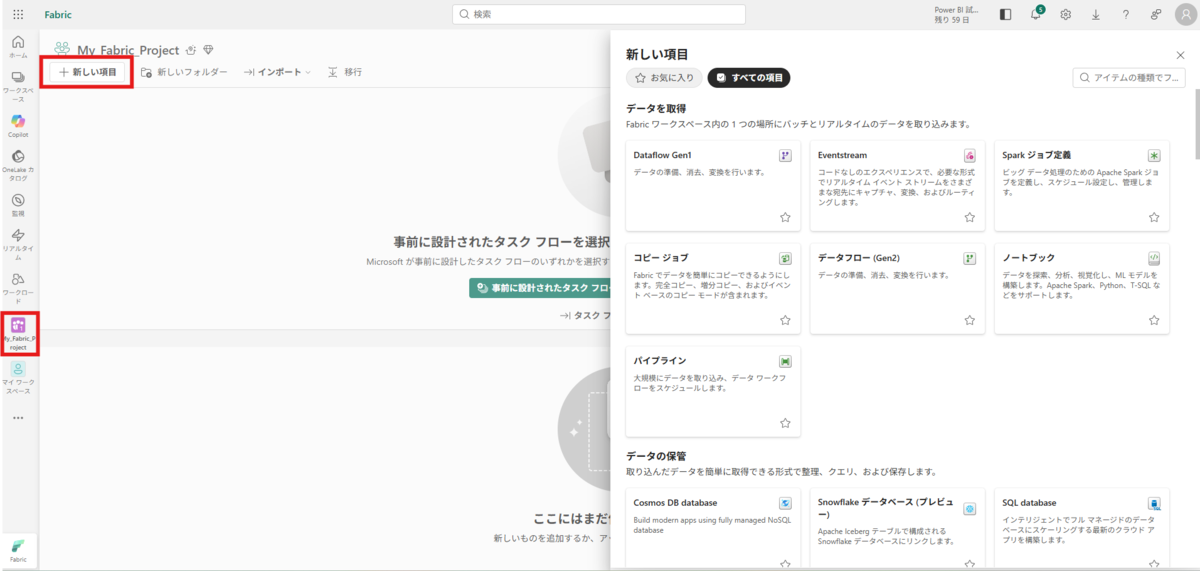
作成したワークスペース内の「+新規」(または「新しい項目」)から好きな機能を選んで、データ分析を始めることができます。
6. 参考資料
より詳細な情報や最新のアップデートについては、以下の公式リソースを参照してください。
- Microsoft Fabric 公式ドキュメント(日本語)
- Microsoft Fabric とは(概要・リソース)
- Microsoft Fabric の試用容量を開始する(公式ガイド)
- Microsoft Fabric ホームページ(製品紹介)
- OneLake、データ用の OneDrive - Microsoft Fabric
7. 参考:導入時に準備すること
Microsoft Fabricをスムーズに導入するために、あらかじめ確認・準備しておくべきポイントをまとめました。
① 必要なライセンスの選定
Fabricの課金体系は、「容量のライセンス」と「ユーザーライセンス」をそれぞれ最低1つのライセンスが必要です。
| ライセンス種別 | 概要 | 選び方の目安 |
|---|---|---|
| 容量(キャパシティ) | データの処理や保存を行うための「器」です。Azureポータル経由で購入します。 | 最小構成(F2)から開始し、負荷に応じてスケールアップ可能です。一時的な検証なら従量課金がおすすめ。 |
| ユーザーライセンス | 各ユーザーがFabricにログインし、コンテンツを操作・閲覧するための権利です。 | 作成者: Proライセンスが必要。 閲覧者: 容量がF64以上なら無料ユーザーでOK。F64未満なら閲覧者もProが必要。 |
- ポイント: まずは「60日間の無料試用版(Fabric Trial)」を利用して、実際の処理負荷を確認することをお勧めします。
- Azure経由で容量を購入する場合、Azure側での権限付与が必要になります。
- 参考リンク
② 組織アカウント(Microsoft Entra ID)の確認
Fabricは組織向けのSaaS(Software as a Service)であるため、個人のメールアドレス(GmailやOutlook.comなど)では利用できません。
- 準備するもの: 会社や学校から提供されている Microsoft 365 アカウント。
- 既存ユーザーの注意点: 既にPower BIを利用している場合は、同じアカウントを使用します。FabricはPower BIの基盤を拡張したサービスであるため、既存のワークスペース設定を引き継ぐことができます。
③ テナント管理設定の確認(IT部門・情シス担当者への確認)
組織のセキュリティポリシーによっては、管理者がFabricの機能を制限している場合があります。スムーズな開始のために、以下の項目を管理者に依頼・確認してください。
- Fabric機能の有効化: Fabric管理ポータルで「ユーザーが Fabric アイテムを作成できる」設定が有効になっているか。
- 試用版(Trial)の許可: 「ユーザーが Fabric 試用版をアクティブ化できる」設定が有効になっているか。
おわりに
最後まで記事を読んでいただき、ありがとうございます。 今回は、Microsoft Fabricの試用版の登録からワークスペースの作成までを解説しました。 Microsoft Fabricは、データのサイロ化を防ぎ、データエンジニアからアナリストまでが同じ場所で働けるプラットフォームです。 次回は作成したMicrosoft Fabricにおけるデータエンジニアリングについて解説していこうと思います。
また、一緒に働いていただける仲間も募集中です! エーピーコミュニケーションズやLakehouse部にご興味がある方は問い合わせいただければ幸いです。
